
前言#
起因是我想用特定版本的 PX4 固件来验证是否因固件版本不正确导致的无人机控制姿态返回不正常,使用 QGC 只能写入最近发行的比较新版的 PX4 固件,所以我找了个方法来从对应版本的 PX4 源码进行编译来得到我想要的固件版本,然后再将他写入到飞行控制器中。
准备工作#
下面这些关于 Ubuntu 系统的准备工作不是必须进行的,如果你是大佬玩家,完全可以跳过这一部分,但如果你是小白玩家,下面的这些配置调节可以帮你省下不少麻烦。
- Ubuntu 换源 (对虚拟机用户)
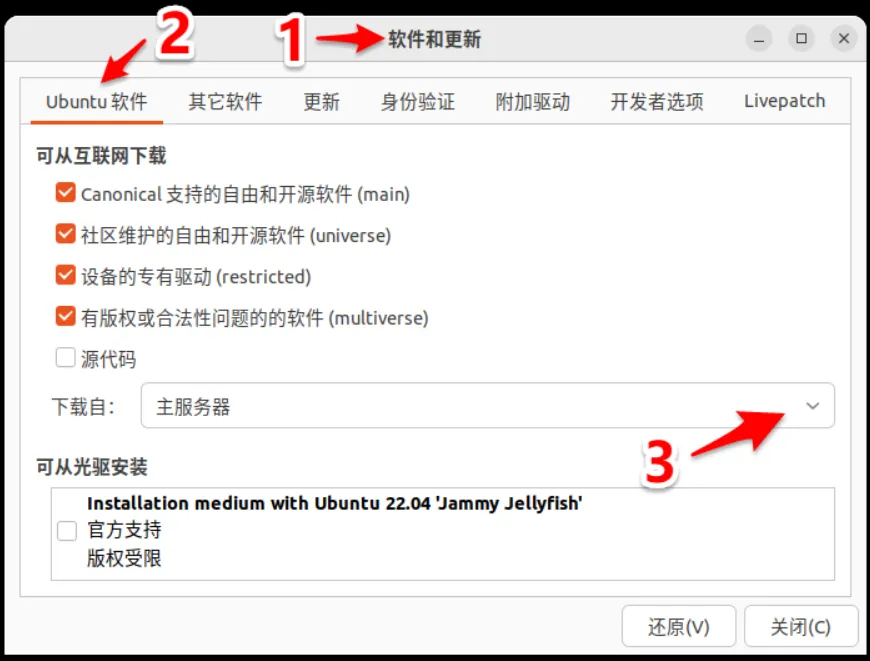
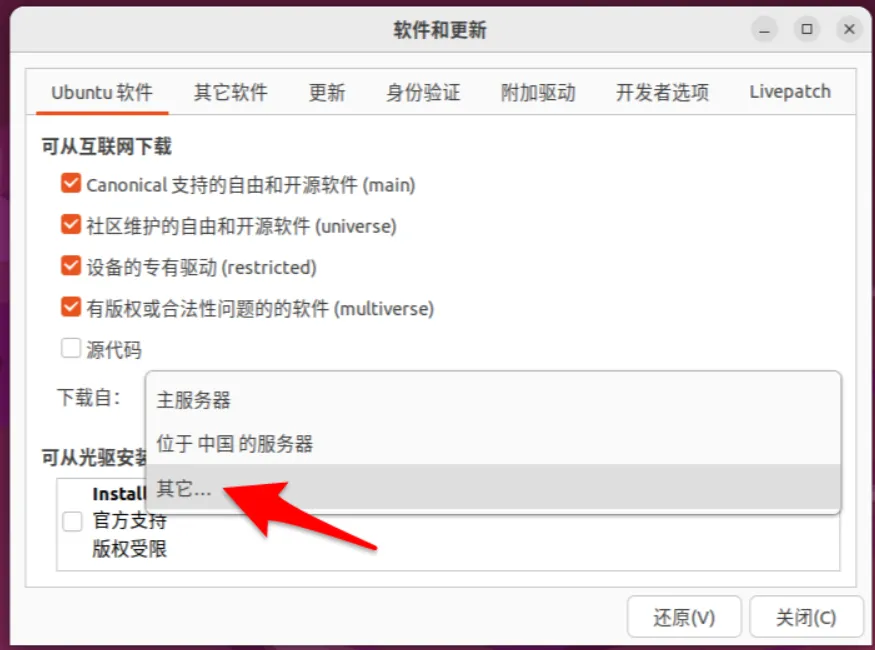
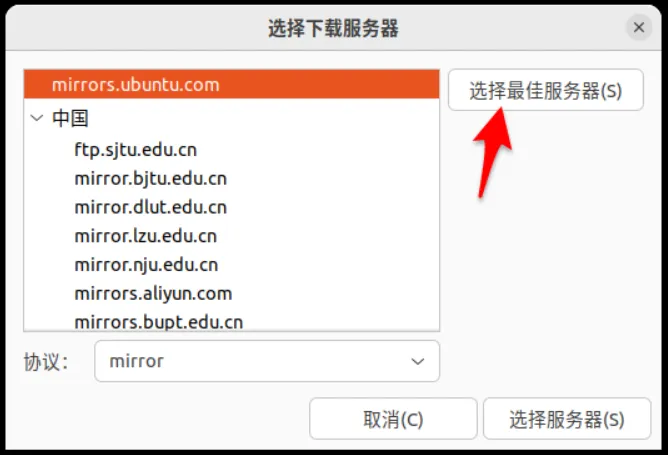
之后,你再进行 apt 更新的相关操作就会非常顺畅了。接下来用下面的命令来先更新一下必要的软件包。
# 更新包列表
sudo apt update

# 更新已安装的包
sudo apt upgrade

# 注意,官方推荐使用“apt”命令来替代“apt-get”命令,因此我们这里都用“apt”- Python pip 换源
# 安装pip(python的包管理工具)
sudo apt install python3-pip

# 将pip更换为国内源(在线安装python包时,下载速度从kB到MB的秘诀)
pip3 config set global.index-url https://pypi.tuna.tsinghua.edu.cn/simple下载 PX4 源码#
可以通过下面的命令实现你想要的对应版本的 PX4 源码,不过可能对你的上网方式有一些要求,需要科学上网,否则 clone 速度会很慢。当然,你也可以去到 PX4 源码仓库 ↗中找到对应版本进行下载。
# 克隆源代码
git clone https://github.com/PX4/PX4-Autopilot.git

# 进入刚下载的代码的目录
cd PX4-Autopilot

# 查看所有稳定版tag
git tag

# 切换到当前最新的稳定版tag
# 注意,其版本号变化是v1.9 -> v1.13,也就是说v1.13.1会比v1.9.2新的多
git checkout -b My_v1.13 v1.13

# 更新子模块
git submodule update --init --recursive之后进入刚下载好的代码目录中,运行自动化脚本以安装编译工具链。运行完之后,建议重启一下电脑使得部分设置生效。
# 进入刚下载的代码的目录
cd PX4-Autopilot

# 运行脚本
bash ./Tools/setup/ubuntu.sh编译固件#
下面也就很简单了,根据下面的命令进行操作即可,唯一需要注意的一点是,要选择正确的所支持飞控硬件的名字。
# 进入源代码根目录
cd PX4-Autopilot

# 列出所有支持的飞控硬件的名字
make list_config_targets

# 编译
make px4_fmu-v5_default

# 烧录入硬件中
make px4_fmu-v5_default upload报错处理#
- 错误信息: /usr/bin/python3: Error while finding module specification for ‘symforce.symbolic’ (ModuleNotFoundError: No module named ‘symforce’)
错误原因:缺少名为 symforce 的 python 包,使用如下命令解决。
pip3 install symforce -i https://pypi.tuna.tsinghua.edu.cn/simple- 其他类型报错,通过更新子模块一般都可以解决。
# 更新子模块
git submodule update --init --recursive

# 清理编译产生的文件
make distclean

# 如果还不行,重启电脑试试,刚建立编译环境后立即编译,会提示缺arm-gcc,重启电脑可以解决